
CamTalk
影片日記 · 雙攝同錄 · 邊看邊講 · 一鍵成片
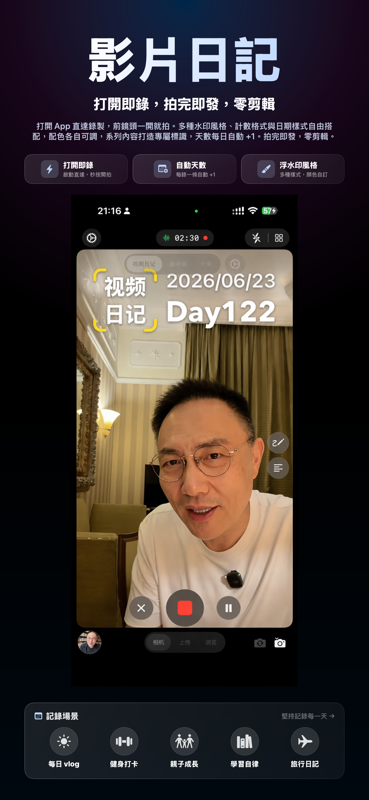
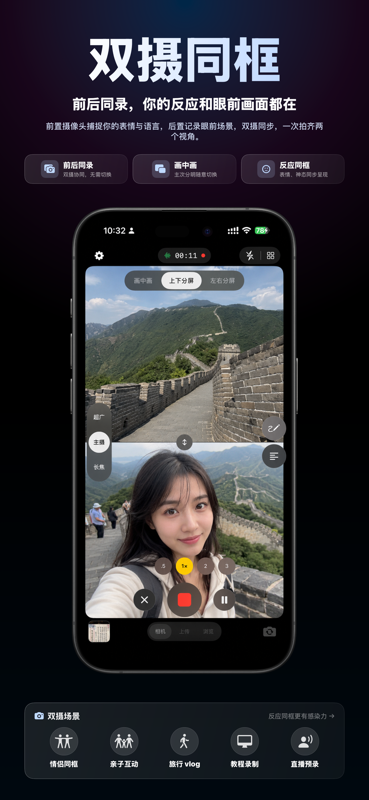
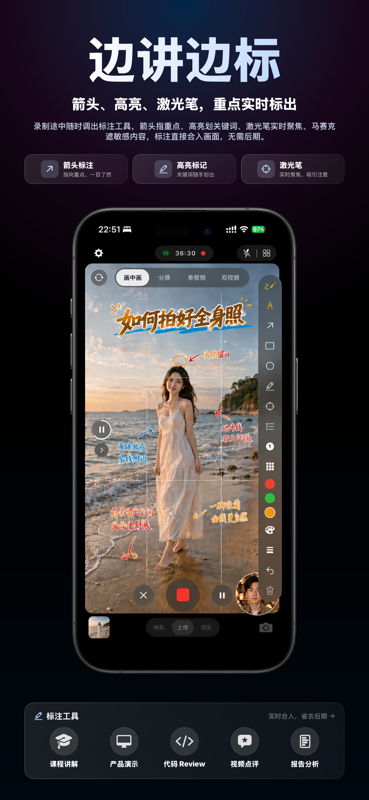
CamTalk 是一款短影片創作工具——打開即錄,自動蓋上日期與第幾天,輕鬆堅持影片日記。也可匯入影片邊播放邊講解,或前後雙攝同框錄製,還支援即時標注、提詞器、內置瀏覽器/PDF 講解,全程一次成片,無需後製。
核心功能
- 影片日記模式:打開 App 直達錄製,前置一開就拍。日期與「第N天」自動蓋章,每條 +1,堅持記錄每一天
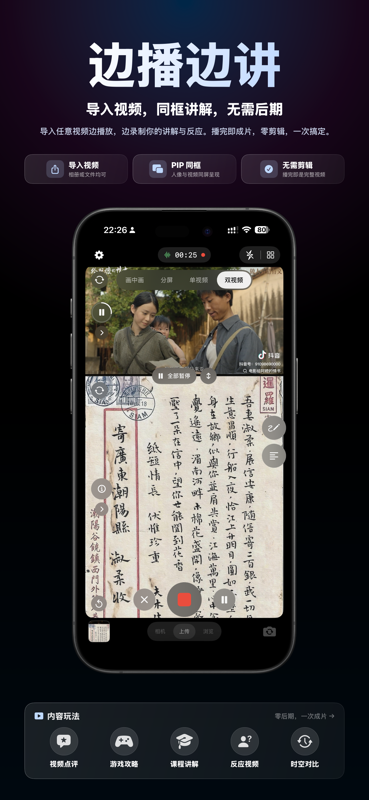
- 邊播邊講,一次成片:匯入任意影片邊播放,邊錄製講解與反應,播完即成片,零剪輯,一次搞定
- 前後雙攝同錄:使用 AVCaptureMultiCamSession 原生雙攝,保留系統 OIS 光學防震
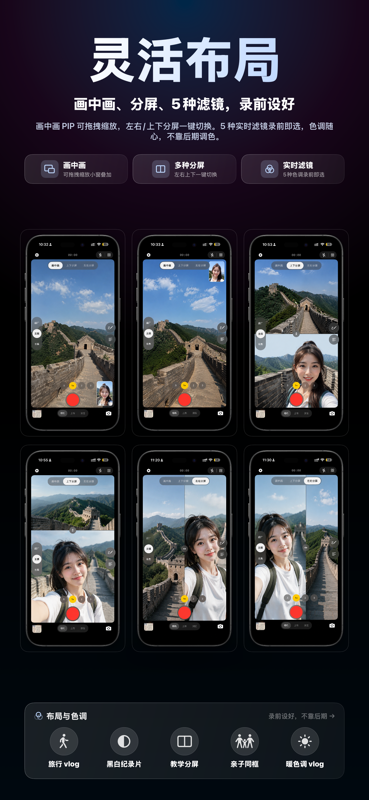
- 三種拍攝佈局:畫中畫(PIP)、上下分割畫面、左右分割畫面,分割線支援拖曳調整比例
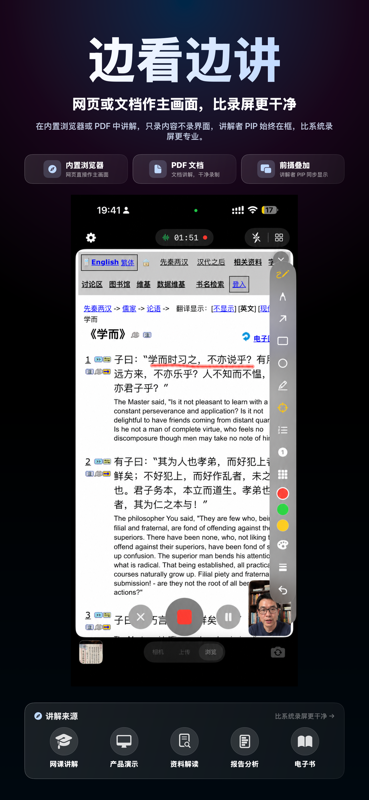
- 即時標注工具:箭頭、高亮、雷射筆、序號、馬賽克,錄製途中隨時標注,直接合入畫面,無需後製
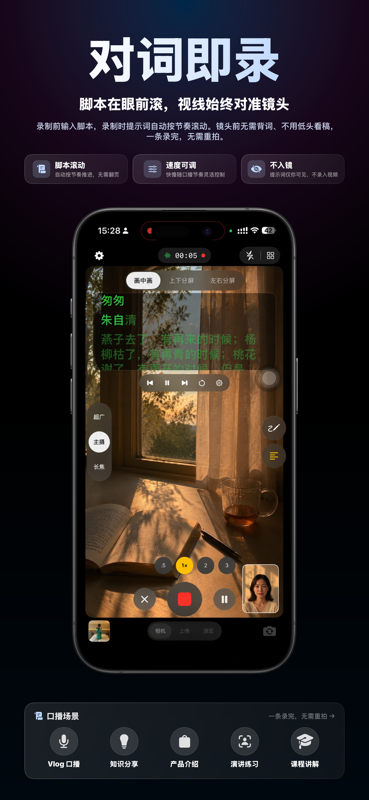
- 提詞器:錄製前輸入腳本,自動按節奏捲動,不入鏡,鏡頭前無需背詞、不用低頭看稿,一條錄完無需重拍
- 內置瀏覽器 / 文件講解:WKWebView 離屏渲染只錄內容不錄系統 UI,講解者 PIP 始終在框;支援 PDF、Word、PPT 等
- 彈性佈局 + 即時濾鏡:PIP 可拖曳縮放,5 種即時濾鏡(原片 / 鮮豔 / 暖色 / 冷色 / 黑白)錄前即選
- 雙影片對比模式:上傳模式支援兩路素材對比,適合矛盾言行、時空對比、A/B 評測
- 麥克風三檔音訊處理:智慧 / 原聲 / 人聲優先,自動降噪與 AEC
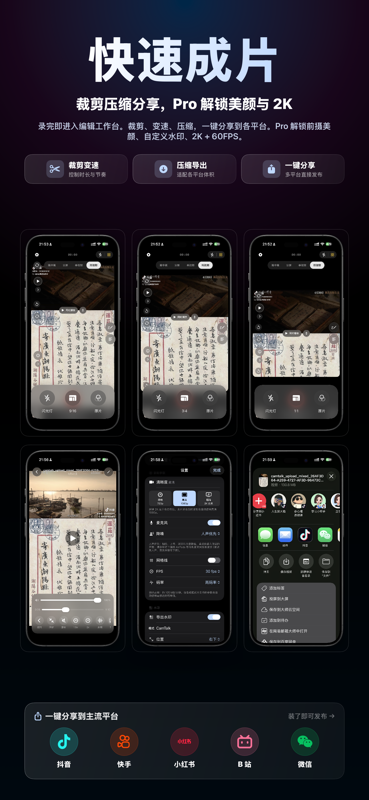
- 錄製後快速編輯:裁剪、變速(1.5x / 2.0x)、壓縮、靜音、提取音訊、匯出封面圖
- 作品庫管理:草稿與已匯出作品統一管理,支援重新命名、刪除、分享、儲存相簿
- 一鍵分享:系統分享表直接發佈到抖音、快手、小紅書、B 站、視頻號、微信
- 隱私優先:所有錄製內容僅儲存在本機裝置,不上傳至任何伺服器
適用族群
- 日常記錄者:打開即錄,日期自動蓋章,每天一條,堅持影片日記
- 內容創作者:影片點評、reaction、遊戲攻略、二創——拍完即發,無需剪輯
- 知識講解者:網路課程、教材、資料、PDF 講解——邊看邊錄,比系統錄屏好用 10 倍
- 旅行 / vlog 創作者:眼前場景和自己的反應同框——前後雙攝一次拍齊
- 口播創作者:提詞器自動捲動,視線對著鏡頭,一條搞定不重拍
- 學生與辦公用戶:講解 PDF、網頁、筆記,快速生成分享給同學或同事的影片
- 商品 / 課程銷售者:真人講解 + 商品或文件展示,同步錄成可發佈影片
隱私說明:CamTalk 只錄製你選擇的內容,所有影片儲存在你的手機本機,不會上傳到任何伺服器。瀏覽/文件講解錄製範圍僅限 App 內置網頁畫布內容,不含系統通知或其他 App 介面。
CamTalk Pro 會員權益
🎨 前攝輕量美顏
✏️ 自訂浮水印文字
🚫 無浮水印匯出
📹 2K 畫質 + 60FPS
⏱ 不限錄製時長
🖊 全量標注工具
🛠 裁剪 / 變速 / 壓縮 / 提取音訊
免費版可體驗核心錄製功能(最長 5 分鐘,帶浮水印匯出)
Pro 訂閱:自動續訂,可隨時在 iOS 設定 → Apple ID → 訂閱 中取消
系統需求
- iOS 16.0 或更高版本
- 建議使用 iPhone 12 及以上機型(雙攝同錄需支援 AVCaptureMultiCamSession)
- 瀏覽 / 文件講解錄製無需網路;AI 相關功能(如後續字幕)需要網路連線
常見問題解答
請檢查 iOS 設定中「相機」權限是否已授權給 CamTalk。進入「設定」→ 向下找到 CamTalk → 開啟「相機」權限後重新開啟 App 即可。
CamTalk 使用 AVCaptureMultiCamSession 同時採集前後鏡頭。如果只錄到後攝,請確認目前佈局已選擇「畫中畫」或「分割畫面」,且已授權相機權限。部分較舊機型(iPhone 12 以下)不支援雙攝同錄,前攝 PIP 將顯示空白。
請檢查手機靜音鍵是否開啟,並確認 App 媒體音量已調高(可在錄製介面的音量面板中調節「素材音量」)。若問題仍然存在,請嘗試重新匯入影片或重啟 App。
錄製完成後影片以草稿形式儲存在 App 作品庫中,你可以在預覽頁點擊「儲存到相簿」匯出到系統相簿,或直接使用系統分享功能傳送給其他 App。所有影片均儲存在本機裝置,不會上傳至伺服器。
不會。CamTalk 的瀏覽錄製採用 WKWebView 離屏渲染技術,只將網頁畫布內容合成到影片幀中,網址列、系統通知、控制中心等均不會出現在成片中,比 iOS 系統錄屏更乾淨、更專業。
不會。提示詞僅作為錄製時的輔助浮層展示給你,完全與影片合成層隔離,不會出現在錄製預覽、匯出影片或分享影片中。
建議刪除手機中不需要的檔案或 App,釋放儲存空間後重試。你也可以在匯出設定中降低畫質(如選擇「高清 1080p」而非「超清 2K」)以縮小檔案大小。
請檢查:① 錄製時麥克風權限是否已授權;② 工作台頂部錄製紅點旁的麥克風指示圖示是否正常顯示;③ 手機是否插了耳機但耳機麥克風未收音。授權麥克風權限後請重新錄製。
開啟 iOS「設定」→ 點擊頂部 Apple ID → 選擇「訂閱」→ 找到 CamTalk → 點擊「取消訂閱」。取消後訂閱權益在當前週期結束前仍然有效。
歡迎發送郵件至 service@rtool.cn,我們會在工作日內回覆。也可以在 App Store 留下評價,我們會認真閱讀每一條回饋。